This is default featured post 1 title

Go to Blogger edit html and find these sentences.Now replace these sentences with your own descriptions.

This is default featured post 2 title

Go to Blogger edit html and find these sentences.Now replace these sentences with your own descriptions.

This is default featured post 3 title

Go to Blogger edit html and find these sentences.Now replace these sentences with your own descriptions.

This is default featured post 4 title

Go to Blogger edit html and find these sentences.Now replace these sentences with your own descriptions.

This is default featured post 5 title

Go to Blogger edit html and find these sentences.Now replace these sentences with your own descriptions.

Tampilkan postingan dengan label Tutorial Blog. Tampilkan semua postingan

Senin, 26 November 2012

Cara Cepat Download Mp3 di 4shared

Di postingan blog kali ini saya akan sedikit sharing tentang cara mendownload musik/MP3, di salah satu media penyimpanan online gratis yang sangat terkenal yaitu 4shared. Mungkin kalian semua hampir tahu bagaimana cara mendownload musik/MP3 di media penyimpanan tersebut, tapi di sini saya akan menjelaskan cara mendownload yang berbeda dari biasanya.
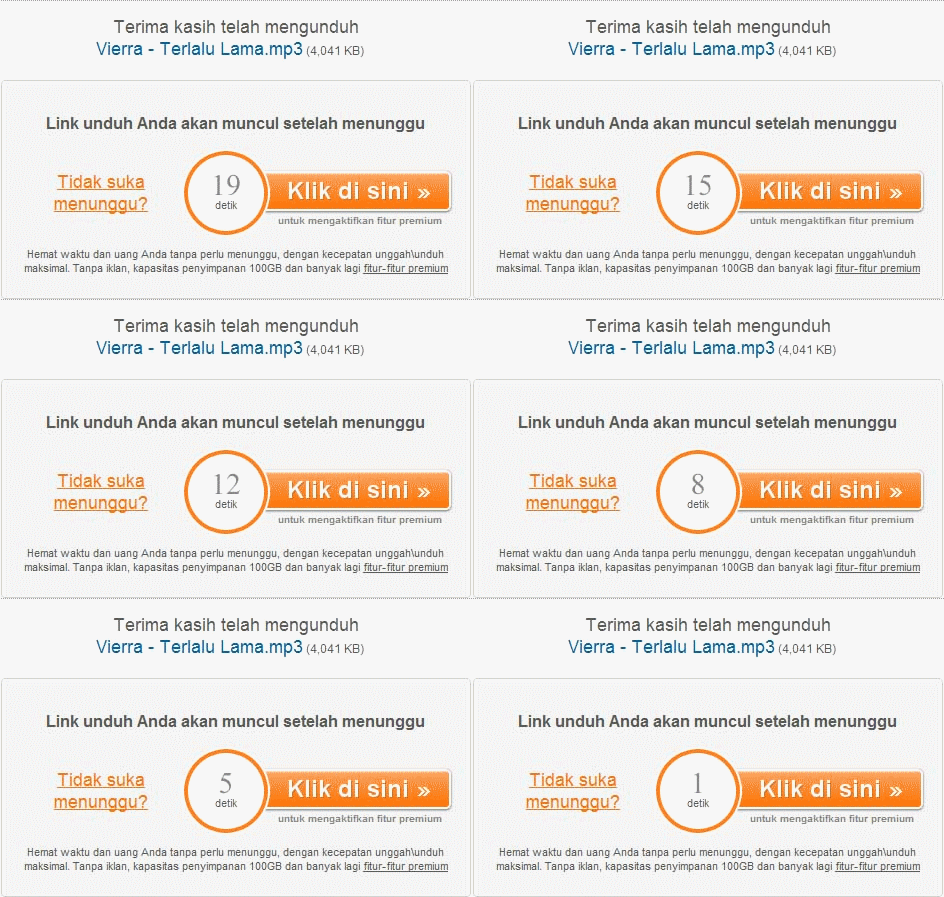
Sesuai dengan judul postingan di atas Cara Cepat Download Mp3 di 4shared, saya akan menjelaskan secara detail cara mendownload mp3 yang lebih cepat. Arti cepat disini kita tidak harus menunggu waktu download  yang biasa kita temui saat mendownload di situs tersebut :
 
Untitle.jpg
 
Bagi ku ini hal yang sangat membosankan meskipun hanya 20 detik, karena bagiku sedikit apapun waktu yang dilalui itu sangatlah berharga. Bagaimana dengan kalian?? Hee, Nah lo Kenapa curhat yah, ya beginilah kalo udah keasyikan nulis okelah langsung saja. Disini ada beberapa point yang harus dilakukan untuk mendownload dengan cara yang lebih cepat tanpa harus menunggu terlebih dahulu :
 
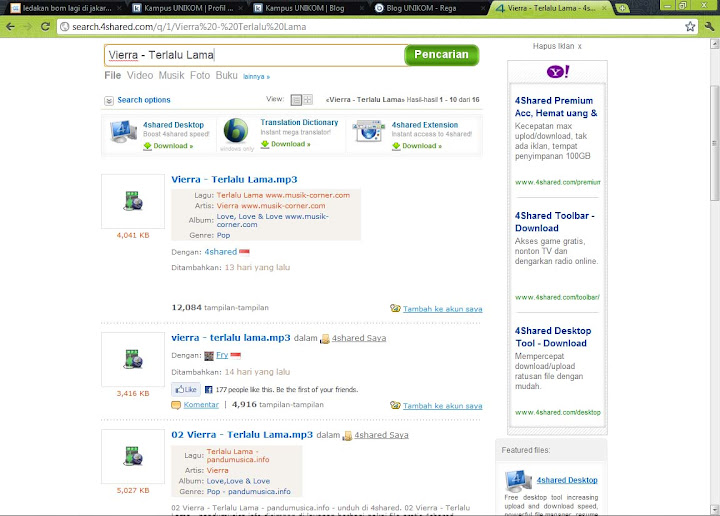
  • Mungkin langkah yang pertama ini kalian sudah pada jago, yaitu memasukan keyword yang tepat di search engine 4shared. Disini saya akan ambil contoh Lagu Vierra yang terbaru, yaitu dengan keyword “Vierra – Terlalu Lama” kemudian langsung Tekan Enter .
1
 
  • Ini dia list hasil searching langkah pertama tadi
1
 
Kemudian pilih yang bagus menurut kalian, pasti yang ini juga udah pada jago. Kalo saya sih biasanya pilih yang paling atas aja, atau juga yang ukurannya paling besar :D, karena jika ukurannya besar maka byte rate (Kbps) nya pun akan besar juga standar 128 Kbps.  
 
  • Setelah kalian memilih lagu yang pas (disini saya pilih list lagu vierra yang paling atas), maka akan lanjut ke halaman/tab berikut :
1
 
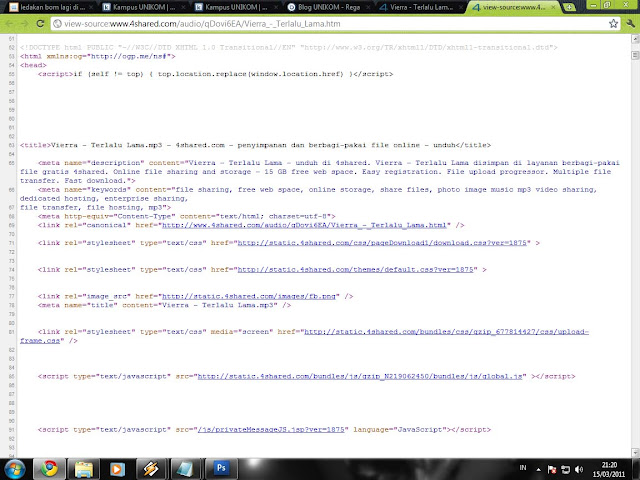
Di halaman ini kalian jangan dulu Klik Tombol Unduh Sekarang, karena dengan mengklik tombol tersebut maka kalian akan mendownload file dengan cara seperti biasa. Nah di point ini lah letak perbedaannya, klik kanan di halaman tersebut, kemudian pilih View Page Source (Ctrl + U) , di sini saya menggunakan web browser google chrome, tapi setahu saya cara tersebut berlaku juga di browser mozilla.
 
  • Kemudian akan muncul source code dari halaman tersebut lihat gambar di bawah :
1
 
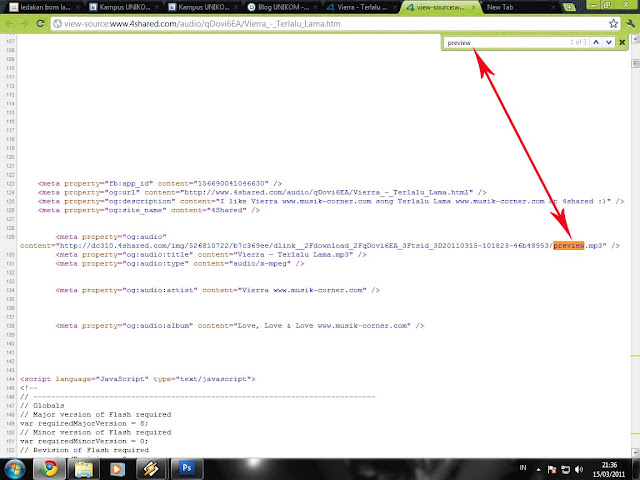
Kemudian di halaman ini kita cari target (url download): Tekan Shortcut CTRL + F (find) di halaman tersebut kemudian masukan kata preview, lihat gambar berikut :
 
1
 
Kenapa preview?? Karena kata tersebut merupakan kata yang selalu ada di setiap url download dalam source code di 4shared. Nah itu dia target kita yang sesungguhnya, sekarang kalian tinggal Copy aja url tersebut dari
http://bla bla bla sampe preview.mp3.
 
Spoiler Selected Text :
1
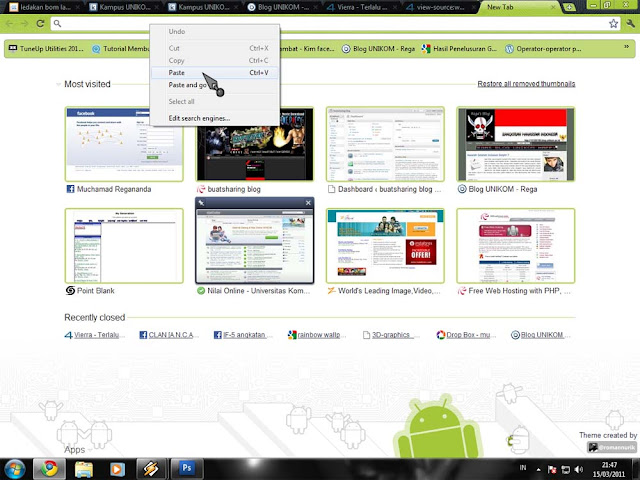
  • Terakhir Kalian Tinggal Paste saja url tersebut di web address browser kalian masing-masing, kemudian tekan enter.
1
 
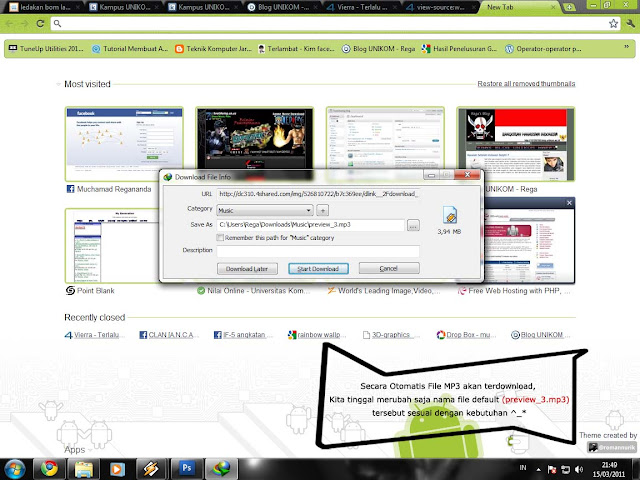
Secara otomatis file MP3 akan terdownload, dan jika di komputer kalian terpasang IDM maka notif download file pun akan muncul dengan sendirinya.
 
1
 
Mungkin menurut kalian cara ini cukup sulit/rumit, tapi sebenarnya jika kalian memahami benar apa inti dari postingan ini saya yakin kalian pasti bisa melakukannya dengan cepat dan akurat ^_*.
Sekian info sharing dari saya pada postingan kali ini, sebelumnya saya minta maaf /:) apabila postingan blog saya ini merugikan pihak tertentu, mudah-mudahan saja apabila ada pihak dari situs yang bersangkutan membaca postingan ini mereka akan segera memperbaiki/setidaknya mengganti target di atas dengan url yang lebih unik ^^.  
Terima Kasih Sudah Berkunjung >:D<.

Sumber : http://10109199.blog.unikom.ac.id/cara-cepat-download.1gw

Cara Pasang Lagu di Blog

Cara memasang/memberi musik/lagu mp3 di blog - Aneka widget memang bisa kita pasang di blog kita, baik widget yang berguna ataupun widget yang kurang bermanfaat keberadaannya, baca juga artikel cara memasang salah satu widget berguna berikut: cara pasang download artikel file pdf di blog. Dan pada kesempatan kali ini saya akan share salah satu widget blog yang sifatnya hiburan. Mau kan setiap blognya klo dikunjungi ada musik/lagunya? Relatif. . Tapi gak ada salahnya buat dipasang di blog sebagai penghilang penat, sambil baca isi postingan. Apalagi klo lagu yang disajikan enak-enak. Jadi pengunjung blog yang mampir baca-baca merasa nyaman dengan lagu yang kita putar di blog. hehe.. Banyak penyedia layanan Music Player untuk blog dengan berbagai macam model dan bentuk. Dan kali ini saya akan coba Share Widget Musik Player yang bentuknya toolbar yang bisa kita pasang diatas maupun dibawah blog. Kita akan menggunakan jasa gratis dari http://scmplayer.net/. Ini dia sedikit kelebihan yang diberikan dari web musik player gratis ini :
- Support Blogger, Wordpress, Tumblr
- Mp3, Mp4, RSS Podcast atau Youtube Playlist
- Compatible dengan Crome, Firefox, Opera, Safari, IE
- Desain bebas utk Custom Skin RSS
Tertarik untuk mencoba ? Langsung aja berikut cara memasang musik mp3 di blog kita:
Cara membuatnya cukup mudah hanya ada 3 Step: Choose Skin > Edit Playlist > Configure Settings
1. Pertama Choose Skin. Disini kita bisa memilih Toolbar Skin yang akan kita pasang nantinya di blog atau kita bisa menggunakan Custom Skin CSS. Sebagai contoh disini saya akan menggunakan Skin yang berwarna hitam, seperti gambar dibawah ini:

2. Selanjutnya berlanjut pada Edit Playlist. Pada tahap ini kita bisa menyusun Playlist lagu secara manual dengan memasukkan judul dan link lagu yang bisa kita dapatkan di youtube, 4shared atau dari web penyedia musik lainnya. Atau kita bisa memanfaatkan RSS Podcast dari Playlist Youtube yang kita miliki. Bagi pengguna jasa Mbah Google pasti sangat mudah utk mempunyai akun dari Youtube selain G+, Blogger,  dll.  Sebagai contoh pemasangan disini saya akan memasang lagu secara manual dengan memasang link lagu dari Youtube. Buka Youtube > pilih lagu yang diinginkan. sebagai contoh saya pasang lagu dari Seconhandserenade - Is There Anybody Out There. Ambil/copy Linknya dan pastekan di edit playlist.

3. Berlanjut ke langkah Configure Settings, setting sesuai keinginan kita, Auto Start/Tidak, Shuffle Playback'a, Volume'a, Toolbar'a diatas/dibawah. Contohnya saya akan setting seperti gambar di bawah ini:


Terakhir klik Done utk mengambil kode scriptnya
4. Proses terakhir pemasangan pada blog. Sobat dapat memasangnya di dalam Template HTML atau pada Add Gadget/HTML di tata letak. Copy kode script'a dan pastekan dibawah <body> atau pada add gadget/HTML di tata letak.

Sumber : http://amronbadriza.blogspot.com/2012/07/cara-pasang-lagu-di-blog.html

Minggu, 25 November 2012

Cara Memberi Animasi Ikan di Blog

Animasi ikan memang cukup menarik untuk dilihat dan bisa menyegarkan mata. Tapi biasanya para pemula yang baru terjun ke dunia blog banyak yang bingung bagaimana mereka bisa memasang animasi yang satu ini di blog mereka. Beberapa animasi dan widget menarik memang biasa kita pasang di blog kita dan biasanya pemasangan animasi-animasi tersebut ditaruh di sidebar blog, misalnya burung twitter terbang, jam, kalender, translate, dan masih banyak lagi yang lainnya. Bila sobat tertarik untuk memasang widget-widget tersebut, silahkan baca artikel-artikel berikut ini: cara memberi burung twitter terbang di blog, cara memasang widget jam di blog, cara memasang kalender di blog dan cara memasang widget translate di blog. Dan kali ini saya akan mengulas bagaimana tutorial khusus untuk pemula yaitu cara memberi animasi ikan di blog. Oke, langsung saja berikut ini cara memasang animasi ikan di blog:

1. Login ke dashbor blog sobat.
2. Klik Tata Letak >> Tambah Gadget.
3. Nah, setelah muncul jendela baru, perhatikan menu vertikal yang ada di sebelah kiri jendela baru tersebut.
4. Klik menu Gadged Lainnya, maka akan muncul beberapa pilihan gadget yang bisa dipilih. Cari gadget berjudul Fish.
5. Setelah ketemu klik Tanda + yang ada di sebelah kanan gadget tersebut. Setelah itu Simpan.

Nah, selesai dan sekian dulu posting mengenai cara memberi animasi ikan di blog, semoga bermanfaat..

Sumber : http://abowman.com/

Selasa, 24 Juli 2012

Cara Memasang Widget Twitter di Blog

Ingin menampilkan status twitter di blog ?? langsung saja saya berikan tips cara pasang widget twitter di blog :
Berikut langkah-langkahnya :

  • Login ke situs https://twitter.com/about/resources/widgets
  • Pilih Profile Widget
  • Isi nama akun twitter teman sobat
  • Setelah itu pilih Finish & Grab Code atau pilih Test settings untuk melihat hasil yang akan di buat
  • Setelah muncul code widget Twitter
  • Copy semua code widget twitter kedalam blog anda, 
  • caranya masuk ke menu Design > Add a Gadget
    paste code tersebut ke dalam Add a Gadge lalu save dan lihat hasilnya

CARA MEMASANG ANIMASI BURUNG TWITTER DI BLOG

Tak sengaja lagi pesbukan, tiba-tiba nemu blog yang ada animasi burug twitter yg sedang beterbangan di blog itu. Jadi tertarik ingin masang di blog sendiri deh, nah langsung aja ku cari tutornya dengan mbah gogel, ketemu deh, terus ko copas, tp tenang, tar aku cantumin sumbernya koq hehe... Kalo sobat novitik ingin pasang juga, silahkan nih kodenya. Tapi caranya udah tau kan? bagi yang belum, caranya begini:

1. Login dulu ke www.blogger.com
2. Setelah login, lalu klik RANCANGAN
3. Lalu klik Elemen halaman
4. Klik Tambah Gadget
5. Pilih dan klik HTML/JAVA SCRIPT
6. Copy Kode di bawah ini, dan paste di gadget HTML/JAVASCRIPT kalian.


<script type="text/javascript" src=" http://imemovaz.googlecode.com/files/tripleflap.js"></script>
<script type="text/javascript">
var birdSprite="http://i1013.photobucket.com/albums/af252/sleman234/bluetwit.png"; var targetElems=new Array("img","hr","table","td","div","input","textarea","button","select","ul","ol","li","h1","h2","h3","h4","p","code","object","a","b","strong","span"); var twitterAccount = "http://twitter.com/twitter-mu";var tweetThisText = "Twitter - twitter-mu http://namablog-mu.blogspot.com/";tripleflapInit();</script>


Tapi, sebelum disave. ada beberapa yang harus kamu ganti, yaitu:

namablog-mu

Ganti dengan alamat blog-mu

twitter-mu
Ganti dengan nama/akun twitter-mu

http://i1013.photobucket.com/albums/af252/sleman234/bluetwit.png
Ganti alamat gambar tersebut dengan alamat gambar dengan warna yang kamu suka:

Merah:
http://i1013.photobucket.com/albums/af252/sleman234/red.png

Biru Tua:
http://i1013.photobucket.com/albums/af252/sleman234/Blue.png

Ungu:
http://i1013.photobucket.com/albums/af252/sleman234/purple.png

Cokelat:
http://i1013.photobucket.com/albums/af252/sleman234/brown.png

Hitam:
http://i1013.photobucket.com/albums/af252/sleman234/black.png

Hijau:
http://i1013.photobucket.com/albums/af252/sleman234/Green.png

Kuning:
http://i1013.photobucket.com/albums/af252/sleman234/yellow.png

Putih:
http://i1013.photobucket.com/albums/af252/sleman234/white.png

Biru Muda (Standard):
http://i1013.photobucket.com/albums/af252/sleman234/bluetwit.png
7. Nah setelah kamu ganti gambar animasi burung twitternya
8. Klik Simpan/Save yang ada di kanan atas
9. Silahkan buka di browser anda.
10. Selamat mencoba

Semoga berguna...

MEMBUAT VISITOR DG ANIMASI BOLA DUNIA

pertama-tama masuk ke akun blog anda dan Kemudian Pergi Ke Design/Rancangan -- Page Elements-- klik tambah gadget---pilih " html/javascript"  di sana anda akan menemukan tempat untuk meletakkan Gadget Google Translate ini dengan paste kode htmlnya.

kemudian buka tab baru dan kunjungi alamat berikut
kemudian klik "Widget Gallery
kemudian pilih  RevolverMaps Standard dengan meng klik "Get this Widget!"
kemudian isi semua isian yang ada untuk mendapatkan setingan sesuai dengan keinginan anda.
dan kemudian copy html code yang ada opsi no 5. kemudian paste diblog anda seperti yang kita bahas di awal. kemudian save dan cek apakah aplikasi tersebut sudah ada diblog anda.

Kamis, 22 Maret 2012

cara memasang video clip di blog

Buat yang tertarik pasang lagu di blog bisa lakukan prosedur berikut:
1. Buka situs layanan widet mp3 player online , gunakan link berikut mp3 mixpod Klik tombol Sign Up untuk mendaftar menjadi member di mixpod Setelah mengisi form pendaftaran , gunakan tombol Login untuk masuk ke member area (jika tidak bisa login silahkan cek email, biasanya ada link dari mixpod.com untuk verifikasi member)

Saya menganggap anda sudah login ke meber area
Di menu Bar Pilih Create Playlist
Di bagian tabulasi Add Music , pada kotak search ketik nama artis yang akan dicari lagunya , Klik Search
Pada search result akan muncul lagu-lagu yang bisa dipilih /dimasukkan ke palylist
Klik tanda plus (+) untuk menambahkan lagu ke dalam playlist
Tambahkan lagu sesuai kebutuhan (dalam contoh ini saya menambahkan sekitar 30-an lagu ke playlist.


2. Di Preview player akan terlihat deretan lagu yang telah terpilih


3. Di bagian tabulasi Save Playlist
Pilih Genre musik , dan isi tag musik
Klik Tombol "Save and Get Code"


4. Copy kode html yang tersedia untuk platform Blogger


5. Login ke account blogger anda
Pilih Dashboard -> tata letak -> elemen halaman
Pilih Tambah Gadget


6.  Pilih html/java script


7. Masukkan kode yang anda perleh dari website layanan lagu online ke kotak teks html/javascript
Klik Simpan

Minggu, 18 Maret 2012

cara membuat IP widget di blog

Hallo sahabat blogger, ketemu lagi di postingan baru my blog. Kali ini, kita akan membahas tentang "Cara memasang widget My Ip Adress". Widget ini berasal dari situs 123myip. Fungsinya, agar pengunjung tau apa ip adressnya, osnya, dan browsernya. Cara memasangnya tidaklah sulit. Bahkan dapat dikatakan MUDAH.

Widget 123myip versi kecil

kode html : <a href="http://www.123myip.co.uk/cometo/?en"><img src="http://www.123myip.co.uk/ip-address/?size=125x125" border="0" width="125" height="125" alt="IP" /></a>


Widget 123myip versi besar


kode html : <a href="http://www.123myip.co.uk/cometo/?en"><img src="http://www.123myip.co.uk/ip-address/?size=468x60" border="0" width="468" height="60" alt="IP" /></a>

Pilih salah satu kode di atas, lalu paste dengan cara tambah gadget dan pasang pada Blog sobat, mudah kan?
Selamat Mencoba!!!

Kamis, 15 September 2011

Panduan daftar di histats

1.  Masuk ke alamat http://www.histats.com/2.  Lalu klik Register pada menu


3.  Lalu kita masuk pada halaman buat akun Login Data, isilah form- form yang tersedia, lalu klik Continoue
     mail : isi dengan e-mail sobat yang aktif [yang belum pernah terdaftar disini]
     mail confirm : ketik ulang e-mail tadi
     password : Password sebagai pengaman
     password confirm : Ketik ulang password
4.  Lanjut, Isi dan lengkapi Form- form Additional information
5.  Jangan lupa centang kotak kecil Publisher Agreement Terms
6.  Klik UPDATE, jika berhasil maka akan keluar notification seperti ini: 
     [ jika masih gagal coba cek kembali apa yang salah/ mungkin masih ada yang kurang ]


7.  selesai deh.

Cara pasang widget histats di blog

Setelah kita tahu dan paham tentang cara- cara / langkah- langkah pendaftaran di histats yang baru, sekarang kita akan sedikit membahas cara pemasangan widget histats di blog kita. Dari pada berlama- lama mari kita meluncur langsung ke langkah- langkahnya:
  1. Masuk ke alamat http://www.histats.com/ dan login dengan e-mail dan password yang kita daftarkan sebelumnya
  2. Klik Add Website
  3. Isi form- form yang tersedia
  4. - site url : isi dengan url blog / website sobat.. dengan format www.namablog.blogspot.com [misalnya  www.blackcuco.blogspot.com atau www.blackcuco.com (website)]
          - title : isi dengan judul blog
          - description : deskripsi blog
          - Page views start value: jumlah page views awal
          - visitor start value: jumlah visitor awal
          - time zone : aturlah format wakunya
          - type : tipe blog / websote
          - category: termasuk jenis apa/ kategori apa blog/ wesbsite sobat
          - caphtcha isi kode capchta yang muncul
  • Klik Continoue
  • klik icon seperti gambar di bawah ini:


  • klik Counter code


  • klik Add new counter


Selanjutnya;
1. pilih kategori style widget histats yang tersedia
2. pilih dan klik salah satu style/ model widget histats yang teman- teman minati
3. Pilih dan atur informasi yang tampil
4. klik simpan


klik id counter yang telah kita buat tadi maka otomatis di bawahnya akan muncul kode script pemasangannya [Copy kode-kodenya]


  • Login ke blogger - pada halaman dashboard klik  Tata Letak
  • klik Add Gadget - HTML/Javascript
  • Paste kode tadi
  • Simpan dan lihat hasilnya
Selamat mencoba dan semoga bermanfaat.

Rabu, 14 September 2011

Cara memasang gadget Google Translate di blog

Akhirnya bisa ngeblog lagi (maksudnya untuk posting baru), walau bisa tiap hari buka blog saya sendiri :D. Masih berhubungan dengan Google, salah satu layanan dari Google untuk menterjemahkan berbagai bahasa yaitu Google Translate. Memang tutorial saya ini sudah banyak dibahas oleh para blogger senior diluar sana, namun saya berniat untuk membagi tutorial ini untuk blogger pemula yang sedang membutuhkan. Fitur Translate pada sebuah blog bisa dibilang cukup penting, kenapa, karena misalkan blog anda berbahasa Indonesia, tentu yang mengunjungi tidak hanya dari Indonesia saja bukan? (baca: Meningkatkan trafik visitor). Dengan memasang gadget Google Translate ini, maka visitor yang berasal dari negara lain dengan mudah menterjemahkan bahasa blog anda ke bahasa yang dimengerti oleh mereka para pengunjung negara lain.
Saya langsung saja ke Cara memasang gadget Google Translate di blog
  • Pastikan anda sudah login ke account Blogger
  • Kunjungi Google Translate disini http://translate.google.com/translate_tools
  • Anda akan disuguhkan berbagai step-step. Step 1 lewati saja, Step 2 pilihlah di Detect language saja karena akan mendeteksi bahasa yang anda gunakan di blog secara otomatis.
  • Kemudian ini yang penting, Step 3. Pada Translation languages pilih All languages, untuk menampilkan semua bahasa yang didukung oleh Google Translate. Lanjut dibawahnya yaitu Display mode ada terdapat tiga opsi Inline, Tabbed, dan Automatic. Berikut penjelasannya:
  1. Inline: pilihan untuk memilih bahasa secara dropdown/menurun jika diklik. Anda bisa memilih  posisinya secara Vertical, Horizontal, atau Dropdown only (yang terakhir ini saya pakai).
  2. Tabbed: Opsi ini anda pilih apabila anda ingin menghemat tempat di blog Anda, karena gadget Google Translate ini akan tampak terus di berbagai posisi di area blog. Anda bisa memilih posisi pojok kanan/kiri bawah atau pojok kanan/kiri atas.
  3. Automatic: Jika anda memilih ini, gadget Google Translate secara otomatis akan muncul dibagian atas untuk menawarkan kepada pengunjung blog anda untuk segera menerjemahkan bahasa.
  •  Jika sudah memilih pilihan anda diatas, pada Step 4 silahkan copy kode dan paste ke gadget HTML/JavaScript di tata letak Blogger anda. atau lebih simpel di kanan atas kotak kode ada tombol Add to Blogger, kemudian simpan gadget blog anda.
 Saya rasa cukup untuk tutorial mengenai Cara memasang gadget Google Translate di blog kali ini, selamat mencoba dan semoga berguna.

Sabtu, 10 September 2011

Cara Pasang Iklan di Blog

A. Adapun tahapan-tahapan untuk mendaftar menjadi penerbit kliksaya.com adalah sebagai berikut:

1. kunjungi alamat http://pub.kliksaya.com/web/register.php
2. Akan muncul sebuah form pendaftaran seperti yang terlihat pada gambar dibawah ini:


- pada bagian "User ID Pilihan" silahkan pilih user id anda, misalnya (karocyber)

- di bagian "Email" isikan email kamu, dimana email yang diisikan disini harus valid karena pengiriman password akan dilakukan secara atomatis oleh pihak kliksaya.com ke alamat email kamu.

- pada bagian "sapaan" silahkan pilih panggilan sapaan kamu "Bapak atau Ibu"

- untuk bagian "Nama Lengkap" silahkan isikan nama lengkap kamu.

- pada bagian "Alamat" silahkan tuliskan alamat lengkap kamu.

- pada bagian "Kode Pos" Silahkan masukkan kode pos alamat kamu.

- pada bagian "kota" silahkan isi kota tempat tinggal kamu.

- Pada bagian "Telepon" silahkan masukkan nomor telepon kamu. Namun bagi yang tidak punya nomor telepon isian ini boleh dikosongkan.
- Pada bagian "Handphone" silahkan masukkan nomor handphone kamu. Jika tidak punya nomor handphone, maka opsi ini juga boleh dikosongkan.

- kemudian klik tombol "Daftar"

3. Cek Email kamu

4. Melalui email kamu akan mendapatkan password untuk login ke pub.kliksaya.com

B. Tahapan Login di Kliksaya
Setelah mendaftarkan diri, maka kamu akan mendapatkan akun sebagai penerbit di kliksaya.com. Nah disini akan saya share cara login penerbit di kliksaya. Adapun tahapan-tahapannya adalah sebagai berikut:

1. kunjungi pub.kliksaya.com
2. Akan terlihat tampilan seperti pada gambar berikut ini:


- pada bagian "Username" isikan sesuai dengan username kamu ketika pertama mendaftarkan diri.

- Pada bagian "Password" isikan sesuai dengan password yang sudah dikirim pihak kliksaya ke alamat email kamu.

- kemudian klik tombol "Login"

C. Tahapan mengambil script (kode) iklan untuk dipasang diblog kamu.
Setelah login, maka pada tahapan berikutnya adalah mengambil script atau kode iklan untuk dipasang diblog kamu. Adapun tahapan-tahapan yang harus kamu lakukan adalah sebagai berikut:
1. Ketika kamu sudah berhasil login ke kliksaya, maka akan terlihat tampilan seperti berikut ini: 


- klik bagian "Zona Iklan" untuk membuat zona iklan yang nantinya melalui zona ini akan didapatkan script iklan.

2. Setelah menu "Zona Iklan" kamu klik maka akan muncul halaman baru seperti terlihat pada tampilan gambar berikut ini: 


- pada bagian "SUBMENU" Silahkan pilih jenis iklan apa yang ingin kamu tampilkan nantinya diblog kamu. Disini saya anggap kamu akan memasang iklan teks, dan dengan demikian maka yang dipilih pada bagian "SUBMENU" adalah "Zona Iklan Teks"

- silahkan klik tombol "Tambahkan Zona Iklan Teks" seperti yang terlihat pada gambar diatas.

3. Setelah tombol "Tambahkan Zona Iklan Teks" kamu klik, maka akan muncul tampilan baru seperti yang terlihat pada gambar dibawah ini: 


- Pada bagian "PILIH UKURAN" silahkan pilih ukuran iklan teks yang akan dipasang diblog kamu nantinya. Ketika kamu pilih ukuran, maka contoh ukurannya akan langsung terlihat dibawah tulisan "Contoh Zona Iklan"

- pada bagian "Pilih Warna" silahkan sesuaikan warna iklan kamu dengan warna template blog kamu.

- Pada bagian "Nama Situs" Silahkan isi dengan nama blog kamu.

- Pada bagian "URL Situs" Silahkan masukkan url blog kamu.

- Pada bagian "Deskripsi Situs" Silahkan tuliskan deskripsi blog kamu, misalnya "Blog dengan tema hiburan dikunjungi lebih dari 1000 pengunjung setiap harinya"

- Pada bagian "Nama Zona" silahkan tuliskan nama zona iklan yang hendak akan kamu buat, misalnya "Zona Iklan Samping"

= Pada bagian "Auto-Approve" Silahkan pilih "Ya"

- Silahkan klik tombol "Tambahkan Zona Iklan Teks"

4. Setelah "Tambahkan Zona Iklan Teks" Kamu klik, maka akan terlihat tampilan seperti berikut ini:


- Pada bagian "Kategori" silahkan pilih "Berita"

- Pada bagian "Subkategori" silahkan pilih "Hiburan"

- klik tombol "Ubah Tag"

5. Setelah tombol "Ubah Tag" kamu klik, maka kan terlihat tampilan seperti berikut ini: 


- Silahkan Copy script atau kode javascrip yang ada didalam kotak.

D. Memasang Iklan Kliksaya di Blog kamu.

1. silahkan login ke blog kamu.

2. Klik bagian "Rancangan"

3. Klik bagian "Tambahkan Gadget"

4. Pilih bagian "HTML/JavaScript"

5. Akan terlihat seperti tampilan dibawah ini: 


- Pada bagian "Judul" Silahkan isikan judul iklan kamu, misalnya "Iklan"

- Pada bagian "Konten" Silahkan masukkan script atau kode yang sudah kamu copy sebelumnya dari kliksaya.

- kemudian klik tombol "Simpan"

6. Lihat blog kamu. Apabila tahapan-tahapan diatas sudah dilakukan secara benar, maka akan terlihat tampilan iklan kliksaya di blog kamu.

Perlu diketahui bahwa iklan kliksaya tidak akan langsung muncul. Namun pada awalnya hanya akan muncul tulisan "Pasang Iklan Disini" diblog kamu. Itu artinya karena kamu baru saja mendaftar, sehingga kliksaya belum meriview blog kamu. Tunggu dalam waktu 1 x 24 jam, maka tulisan "Pasang Iklan Disini" akan berubah menjadi iklan-iklan yang diberikan oleh pihak kliksaya yang akan diterbitkan diblog kita.

Selamat mencoba, bagi teman-teman yang belum paham dengan penjelasan-penjelasan diatas, saya persilahkan bertanya melalui kolom komentar, mudah-mudahan pertanyaan kamu bisa saya jawab dengan sesegera mungkin. Salam...

Jumat, 09 September 2011

Cara Memasang Yahoo Messenger di Blog

Yahoo! Messenger (sering disingkat "Y!M" atau "YM") merupakan program pengirim pesan instan populer yang disediakan oleh Yahoo!. Yahoo! Messenger tersedia secara gratis dan dapat diunduh serta diakses menggunakan Yahoo! ID yang biasa digunakan untuk mengakses layanan Yahoo! yang lainnya, seperti Yahoo! Mail. Penggunaan ID ini juga mengakibatkan pengguna dapat langsung diberitahu bila mendapat sebuah e-mail.

Yahoo! telah mengumumkan kerjasama dengan Microsoft untuk bergabung dalam jaringan instant messenger. Hal ini mengakibatkan Yahoo! Messenger dapat berhubungan dengan layanan .NET Messenger milik Microsoft. Layanan ini mulai berfungsi sejak 13 Juli 2006.

Itu merupakan sedikit cerita tentang YM, sekarang kita kembali ke topik bagaimana cara memasang YM tersebut ke dalam blog kita :
1.  tentunya kita harus mempunyai blog yang pastinya 
2.  apabila kamu sudah memiliki blog, log in terlebih dahulu 
3.  selanjutnya setelah log in, pilih menu rancangan di dasbor 
4.  setelah masuk, pilih pilihan tambah gadget yang berwarna biru 
5.  selanjutnya, setelah masuk pilih pilihan HTML/JavaScript
6.  setelah di pilih masukan kode di bawah ini :
    <a href="ymsgr:sendIM?IDYM&m="><img src="http://opi.yahoo.com/online?u=IDYM&m=g&t=14" border="0"></a></p>
     
    ket :- 14" bisa di ganti sesuai selera
           - IDYM ganti dengan ID ym km

    7.  simpan dan selesai.
    selamat mencoba...!!!

    Cara Memasang Banner Pengunjung Online

    Anda mungkin sudah memasang Blog Stats bawaan WordPress atau memasang banner jumlah pengunjung di blogspot (blogger), Anda cukup puas dapat melihat statistic (traffic) pengunjung ke blog Anda. Sebagian orang tidak menganggap penting statistic pengunjung, tapi sebagian lagi menganggap penting untuk senantiasa memantau perkembangan pengunjung dan kualitas blognya.

    Jika Anda masih ingin memasang banner sederhana berkaitan dengan pengunjung blog Anda, dapat memasang banner tambahan berupa statistic pengunjung yang sedang online membuka blog Anda. Baik kalau berminat ikuti langkah berikut :

    1. Masuklah ke situs http://whos.amung.us/
    2. Di bawa Getting Started, ada kode html (jangan dicopy dulu)
    3. Pilihlah Non Java Script yang ada di bawah kotak banner
    4. Copy lah kode html yang ada

    5. Untuk WordPress, bukalah Admin Blog Anda, pilih Tampilan- widgetdan pilihlah Teks dengan mengklik tambah. Isikan kotaknya dengan mempaste code html yang sudah dicopy tad
    6. Untuk Blogspot masuklah melalui Elemen, pilih Tambah/Add, pilih Java script, terakhir paste copy kode html tadi
    7. Selesai. Dan lihatlah hasilnya.

    Selamat mencoba !

    Kamis, 08 September 2011

    Cara Pasang Statistik dan Tracker di Blog

    Salah satu blog tool sekaligus sebagai aksesori blog yang sering di gunakan oleh para blogger yakni memasang statistik dan tracker. Dengan adanya statistik blog, maka kita yang mpunya blog ataupun yang berkunjung pun dapat mengetahui berapa pengunjungkah yang pernah berkunjung ke blog kita. selain itu juga bisa sekaligus sebagai tracker yakni kita bisa mengetahui para pengunjung blog kita datang dari mana, apakah dari search engine, blog lain ataupun darimana saja kita dapat mengetahuinya.


    Sekarang bagaimana caranya kita membuat statistik tersebut? cara yang mudah yaitu kita menggunakan situs penyedia statistik. Di internet banyak sekali situs penyedia statistik gratis, sebagai contoh adalah situs http://www.sitemeter.com. Berikut adalah contoh tool yang bisa kita pilih :


    Untuk mendapatkannya silahkan ikuti langkah-langkah berikut :

       1. Silahkan kunjungi situs http://www.sitemeter.com


       2. klik tulisan Sign Up untuk melakukan pendaftaran


       3. klik tombol bertuliskan Next


       4. Klik tombol Next lagi


       5. Isi semua tabel yang ada lalu klik tombol Next lagi


       6. Isi lagi tabel yang ada, lalu klik tombol Next lagi


       7. klik tombol Next lagi


       8. klik tombol Next lagi ( cape dech next..next melulu   emoticon.gif )


       9. Setelah ada keterangan proses sign up selesai, anda harus melakukan veryfikasi, silahkan buka email yg anda berikan


      10. Buka email yang datang dari sitemeter.com, di dalamnya ada username dan password anda untuk login ke sitemeter.com


      11. Silahkan login dengan id anda


      12. Bila sudah login, Klik menu Manager


      13. Klik Menu Meter Style untuk memilih gaya dari site meter anda


      14. Pilih style yang anda sukai, kemudian klik tombol Select


      15. Klik menu HTML Code


      16. Klik tulisan Adding site Meter to a Blogger.com Site


      17. copy semua kode HTML yang di berikan lalu paste pada Notepad


      18. Klik menu Logout untuk keluar dari situs tersebut


      19. Selesai, tinggal memasukan kode yang kita dapat ke dalam blog kita


    Sekarang tugas kita adalah memasukan kode yang sudah kita dapat ke dalam blog, ikuti langkah- langkah berikut :

    khusus blog dengan template klasik :

       1. Sign in di blogger dengan id anda


       2. Klik menu TEMPLATE


       3. Klik Edit HTML


       4. Klik Edit (yang ada pada bar menu browser anda)


       5. Klik Find (on this page)... ⇒ untuk mempercepat pencarian


       6. Tuliskan kata dimana anda ingin tempatkan, contoh di blog saya adalah blogger (karena dekat dengan tombol blogger) klik Find


       7. Copy & paste kode yang telah di simpan di notepad tadi, lalu klik tombol Preview untuk melihat perubahan yang terjadi


       8. Jika sudah cocok dengan perubahan tadi, Klik Save Template Changes. Selesai


    Sedikit tambahan, bila anda ingin site meter posisinya berada di tengah-tengah, tinggal tambah kode <center> ...kode site meter... </center>


    Untuk blog dengan Template baru :

       1. Login di blogger dengan ID anda


       2. Klik menu layout


       3. Klik Elemen Halaman


       4. Klik Tambahkan sebuah Elemen Halaman


       5. Klik TAMBAHKAN KE BLOG pada menu HTML/JavaScript


       6. Tulis Judul site meter anda pada isian di sebelah form judul (bila ingin ada keterangan. kalau tidak, ya kosongkan saja)


       7. Copy & paste kode Site meter pada kolom isian


       8. Klik tombol Simpan Perubahan


       9. Klik Elemen yang baru anda buat tadi, tahan lalu pindahkan ke tempat yang anda inginkan ( di drag & drop)


      10. Klik tombol PRATINJAU untuk melihat perubahan yang baru di lakukan


      11. Bila sudah cocok dengan perubahan tadi, klik tombol SIMPAN


      12. Selesai

    Cara membuat buku tamu / ShoutMix di blog

    Betapa pentingnya sebuah buku tamu di blog kita, dan sangat wajib ada bagi para pengunjung yang mengunjungi blog kita untuk mengetahui kekurangan dan kelebihan apa yang disampaikan oleh pengunjung tentang blog kita, untuk itu saya akan memberi tau bagaimana cara membuatnya :


    1. Anda harus terdaftar dulu di ShoutMix dengan cara mendaftar di sini http://www.shoutmix.com/main/index.php, setelah terdaftar masuk dengan mengklik create shoutbox, isi semua kolomnya trus centang "I have read and agree to the Terms of Service." Lanjut klik continue. Kalo udah dapet kodenya simpan dulu kode shoutmix anda.


    2. Seperti biasa login ke akun blogger anda, klik Rancangan>Lemen Halaman>Tambah Gadget>pilih HTML/JavaScript.


    3. Masukkan kode berikut nih :


     <style type="text/css">

    #gb{

    position:fixed;

    top:50px;

    z-index:+1000;

    }

    * html #gb{position:relative;}


    .gbtab{

    height:100px;

    width:30px;

    float:left;

    cursor:pointer;

    background:url('http://i37.tinypic.com/345o85i.gif') no-repeat;

    }

    .gbcontent{

    float:left;

    border:2px solid #A5BD51;

    background:#F5F5F5;

    padding:10px;

    }

    </style>


    <script type="text/javascript">

    function showHideGB(){

    var gb = document.getElementById("gb");

    var w = gb.offsetWidth;

    gb.opened ? moveGB(0, 30-w) : moveGB(20-w, 0);

    gb.opened = !gb.opened;

    }

    function moveGB(x0, xf){

    var gb = document.getElementById("gb");

    var dx = Math.abs(x0-xf) > 10 ? 5 : 1;

    var dir = xf>x0 ? 1 : -1;

    var x = x0 + dx * dir;

    gb.style.right = x.toString() + "px";

    if(x0!=xf){setTimeout("moveGB("+x+", "+xf+")", 10);}

    }

    </script>


    <div id="gb">


    <div class="gbtab" onclick="showHideGB()"> </div>


    <div class="gbcontent">


    LETAKKAN KODE SHOUTMIX/CBOX ANDA DI SINI


    <div style="text-align:right">

    <a href="javascript:showHideGB()">

    [CLOSE]

    </a>

    </div>


    </div>


    </div>


    <script type="text/javascript">

    var gb = document.getElementById("gb");

    gb.style.right = (30-gb.offsetWidth).toString() + "px";

    </script>


    4. Ganti kalimat " LETAKKAN KODE SHOUTMIX/C BOX ANDA DISINI" dengan kode shoutmix yang sudah anda simpan tadi. Sesuaikan gambar, tinggi, lebar, dan garis tepi dengan mengganti tulisan yang berwarna biru sesuai dengan selera anda.

    5. Simpan dan selesai...

    Rabu, 27 Juli 2011

    Cara mengatasi kegagalan posting

    Error : "Tulisan tidak disimpan karena kesalahan formulir" saat posting blog
    Bagi temen-temen blogger, melakukan posting untuk meng-update blog adalah hal yang biasa dan sangat mudah. Namun, pernahkan anda mengalami masalah saat posting suatu artikel atau tulisan?

    Untuk mempermudah posting ada beberapa temen mengedit tulisan dan artikelnya lewat MS Word. Dan apa yang terjadi saat di posting? Saat melakukan posting hasil copy dari MS word... muncul kalimat "tulisan tidak disimpan karena kesalahan formulir". Akibatnya posting tersebut tidak dapat disimpan, tidak dapat ditinjau dan tidak dapat diterbitkan. Artinya proses posting gagal.

    Lalu, bagaimana cara ngatasainya??
    Pertama, kita dapat mengedit dan mengetik ulang tulisan dan artikel tersebut pada window posting – entri baru pada blog kita. Memang agak payah, karena harus kerja dua kali.
    Kedua, kita dapat meng-copy paste tulisan MS Word tersebut ke dalam Notepad. Baru kita copy paste ke windows posting blog kita. Saya kurang tau pasti maksud “kesalahan formulir” dari error tersebut. Cuma saya pikir tulisan pada notepad di kodekan dalam bentuk tertentu dan banyak software dan program yang dapat membaca dan mengolah kode tersebut sebagai data. Dan ternyata setelah saya copy paste artikel saya dari MS Word ke notepad lalu di copy paste ke posting, error diatas hilang, dan artikel bisa disimpan dan diterbitkan.

    Share

    Twitter Delicious Facebook Digg Stumbleupon Favorites More